
Живые обои BIGTECHNOCLUB: полный гайд
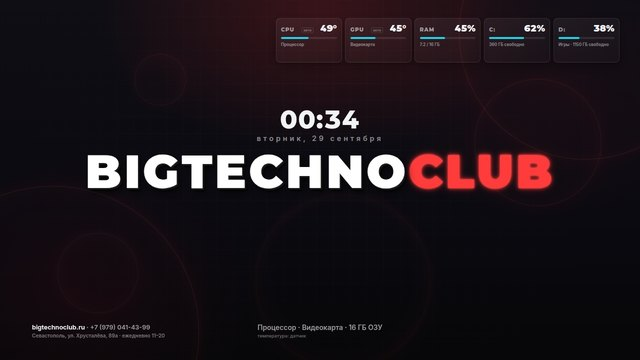
Живые обои BIGTECHNOCLUB — бесплатная программа для Windows 10 и 11, которая ставит на рабочий стол анимированные обои с часами и реальными показаниями компьютера: температурой и загрузкой процессора и видеокарты, занятой памятью и дисками. Скачайте установщик на странице обоев, запустите его и разрешите права администратора — без них Windows не даёт читать датчики температуры. Дальше всё настраивается в одном окне: тема, цвет, режим качества и мониторы. Если не хотите разбираться, оставьте качество в режиме «Авто»: программа сама подберёт режим под ваш компьютер.
- Установите обои и найдёте окно настроек
- Выберете тему и цвет и поймёте, какой режим качества подходит вашему компьютеру
- Узнаете, что обои делают в играх и на батарее, как обновляются и как их удалить
Как скачать и установить
Установщик лежит на странице shop.bigtechnoclub.ru/oboi. Со страницы обоев на главном сайте bigtechnoclub.ru/p/oboi кнопка ведёт туда же. Программа бесплатная.
| Что нужно | Подробности |
|---|---|
| Система | Windows 10 или 11, 64-бит |
| Место на диске | около 250 МБ |
| Компонент WebView2 | отрисовывает обои и окно настроек; если его нет, установщик поставит сам |
| Права администратора | один раз при установке: они нужны, чтобы читать датчики температуры |
Источник данных: системные требования на странице обоев, 05.10.2026
- Нажмите «Скачать для Windows» на странице обоев.
- Запустите скачанный файл BTC_Setup.exe.
- Если Windows покажет синее окно «Windows защитила ваш компьютер», нажмите «Подробнее», затем «Выполнить в любом случае».
- Windows спросит, разрешить ли приложению вносить изменения на устройстве. В этом окне может стоять «Издатель: неизвестно» — для нашей программы это нормально. Нажмите «Да»: так программа получает права администратора. Почему Windows пишет про неизвестного издателя — в вопросах в конце статьи.
- Дождитесь конца установки: обои появятся на рабочем столе, а у часов Windows — значок программы.
Установщик ставит программу в папку пользователя и включает автозапуск: после перезагрузки обои появятся сами, отдельно ничего запускать не нужно.
Каталог: какие обои есть
В разделе «Обои» собраны все темы: в версии 1.6.2 их 68. Сверху — кнопки разделов с количеством тем: «Все», «Фирменные» (41), «Игровые» (16) и «Арт» (11). Есть поиск по названию. Нажмите на карточку — обои сразу встанут на рабочий стол, перезапускать ничего не нужно. На карточке видно, лёгкая ли тема, показывает ли она датчики и сколько у неё вариантов цвета.
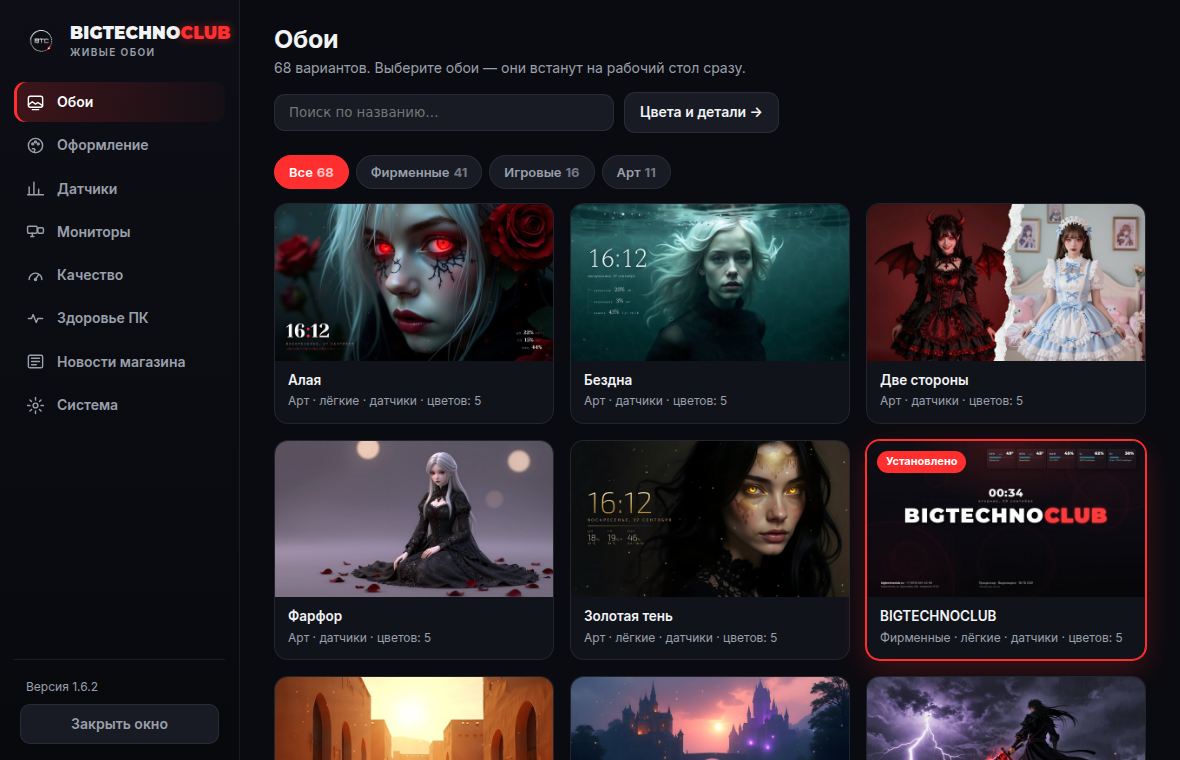
- Фирменные — тема с крупной надписью BIGTECHNOCLUB и плитками датчиков, а также десятки спокойных и техно-тем: «Аврора», «Спидометры», «Терминал», «Синтвейв», «Стрелочные часы» и другие.
- Игровые и арт-темы — сцены-картины с движением: дым, свечение, частицы, моргающие персонажи. Среди них четыре танка («Т-34. Выстрел», «ИС-2. Ночной штурм», «Т-54. Гроза», «Тигр в засаде»), «Воздушный бой», космос («Горизонт событий», «Алая луна») и панорамы («Берег», «Долина», «Ночной город», «Руины»).
- «Своё фото» — ваша картинка или видео на фоне, а сверху — часы и датчики. Положите файл bg.jpg (или bg.mp4) в папку с обоями: «Система» → «Открыть папку с обоями».
- Метка NEW отмечает темы, которых вы ещё не видели. Метка «нужно обновление» — тема требует более новой версии программы и появится только после обновления.
Передумали — в разделе «Оформление» есть кнопка «Вернуть прежние» с названием темы, которая стояла до этого.
Палитры и свой цвет
Раздел «Оформление» относится к обоям, которые стоят сейчас. В блоке «Цвета» — готовые палитры: у фирменной темы их пять, у многих других — семь. Наведите мышь на палитру — большая картинка вверху покажет, как будут выглядеть обои. Нажмите — обои перекрасятся сразу.
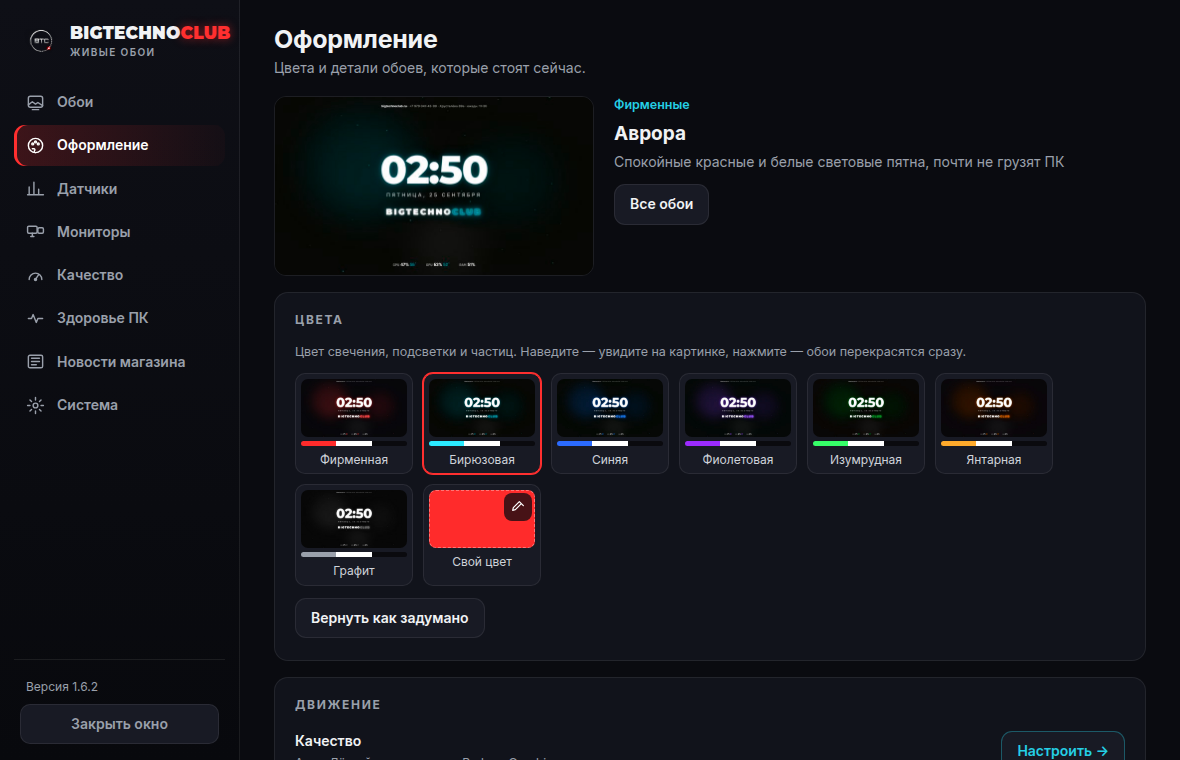
- Свой цвет. Нажмите на плитку «Свой цвет» и выберите любой оттенок. Кнопка-пипетка в углу плитки берёт цвет прямо с экрана: окно спрячется, щёлкните по нужному месту, Esc — отмена.
- Вернуть как задумано. Кнопка под палитрами возвращает цвета автора темы.
- Темы без палитр. У некоторых обоев цвета задуманы художником и не меняются — окно так и пишет.
Ниже в «Оформлении» — остальные детали: скорость анимации, частота кадров, частицы, свечение, затемнение (чтобы ярлыки лучше читались), дата и секунды у часов. У фирменной темы — ещё надпись BIGTECHNOCLUB, неоновая подсветка и шрифты. Если у обоев есть собственные настройки, они появляются здесь же в блоке «Настройки этих обоев».
Режимы качества: Авто, Максимум, Лёгкий, Выключено
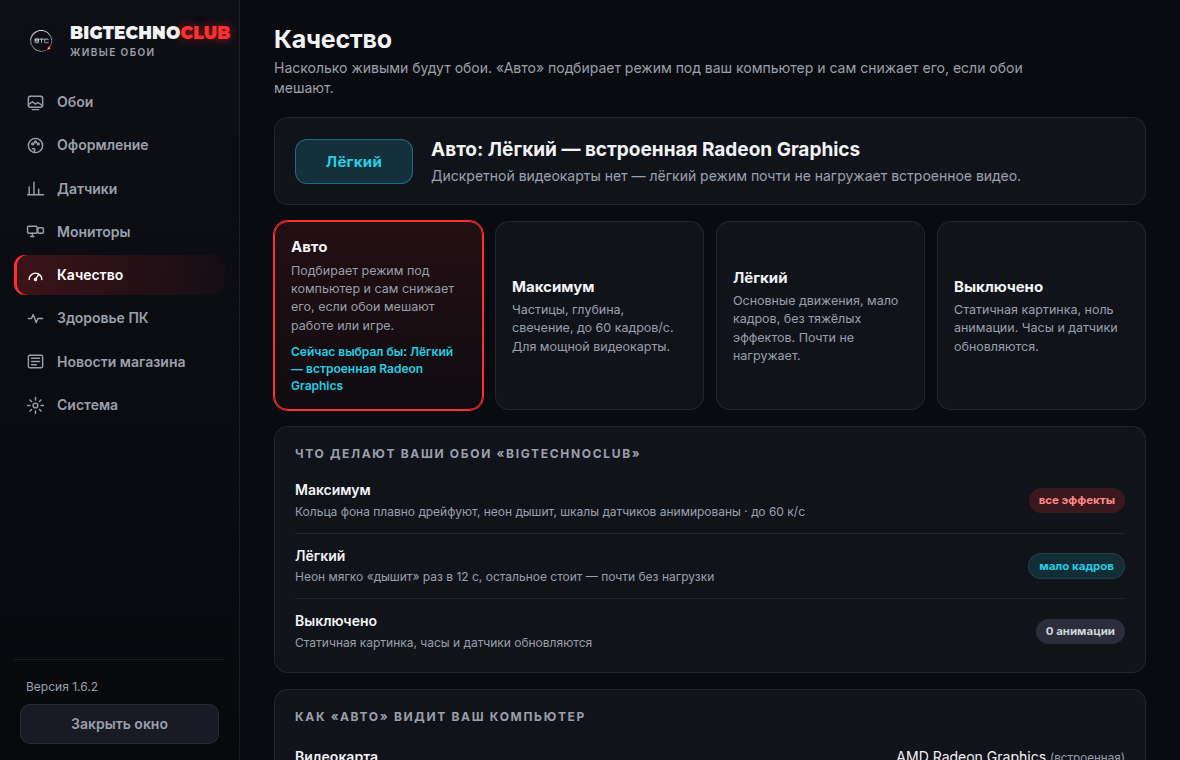
Раздел «Качество» решает, насколько живыми будут обои и сколько они берут у компьютера. Режимов четыре.
| Режим | Что делают обои | Кому подходит |
|---|---|---|
| Авто (стоит сразу) | Сам выбирает один из трёх режимов ниже под ваш компьютер и снижает его, если обои начинают мешать | Всем, кто не хочет разбираться |
| Максимум | Частицы, глубина, свечение, до 60 кадров в секунду | Компьютерам с мощной отдельной видеокартой |
| Лёгкий | Основные движения, мало кадров, без тяжёлых эффектов | Ноутбукам, встроенному видео, видеокартам начального класса |
| Выключено | Неподвижная картинка; часы и датчики продолжают обновляться | Слабым и офисным компьютерам, работе от батареи |
Источник данных: окно настроек Живых обоев 1.6.2, раздел «Качество»
Как «Авто» выбирает режим
- Мощная отдельная видеокарта — «Максимум».
- Встроенное видео, отдельная видеокарта начального класса (например, GT, MX, GTX 1050 и более старые GTX, RX 560 и младше, RX 6400 и 6500) или если видеопамяти меньше 3,5 ГБ — «Лёгкий».
- Меньше четырёх потоков процессора или меньше 7 ГБ оперативной памяти — «Лёгкий».
- Ноутбук работает от батареи — обои стоят картинкой (как это поменять — ниже, в разделе про батарею).
- В Windows включено энергосбережение — «Лёгкий».
Выбор не застывает. Если видеокарта около 20 секунд подряд загружена на 85 % и больше, процессор — около 30 секунд на 90 % и больше, или кадры не успевают, «Авто» опускает режим на ступень: с «Максимума» на «Лёгкий». До «Выключено» он опускается, только если видеокарта около минуты занята на 95 % и больше. Обратно он поднимается не раньше чем через 5 минут спокойной работы. Если за полчаса пришлось снижать режим трижды, пониженный режим держится до перезапуска программы или смены питания, чтобы обои не прыгали туда-сюда.
Раздел «Качество» показывает, как «Авто» видит ваш компьютер: какая видеокарта, сколько потоков процессора и памяти, от сети или от батареи вы работаете. Там же расписано, что именно делают выбранные обои в каждом режиме.
Что выбрать для своего компьютера
- Игровой ПК с отдельной видеокартой — «Авто» или «Максимум». В играх на весь экран обои всё равно встают на паузу.
- Ноутбук или ПК со встроенным видео — «Авто» (он выберет «Лёгкий») или сразу «Лёгкий».
- Слабый или рабочий компьютер, где важен каждый процент — «Выключено»: останутся красивая картинка, часы и датчики.
- Обои подтормаживают на встроенном видео — в разделе «Качество» в блоке «Питание и отрисовка» попробуйте «Видеокарта для отрисовки: Программный».
Сколько именно обои нагружают компьютер, зависит от темы и железа. Самый честный способ проверить на своём компьютере — открыть Диспетчер задач (Ctrl+Shift+Esc) и посмотреть строку BIGTECHNOCLUB и графики видеокарты в режимах «Лёгкий» и «Максимум».
Ноутбук на батарее
От батареи обои по умолчанию стоят картинкой и не тратят заряд. Подключите зарядку — оживут. Поведение меняется в разделе «Качество», настройка «На батарее»:
- «Экономно: обои картинкой» — по умолчанию;
- «Пауза: обои застывают»;
- «Как от сети» — в режиме «Авто» от батареи включится «Лёгкий».
Пауза в играх
Когда игра или видео открыты на весь экран, анимация на этом мониторе встаёт на паузу сама — в любом режиме качества. Если полноэкранные окна закрыли все мониторы, обои не рисуются вообще. На втором мониторе, где игры нет, обои продолжают работать и немного нагружают видеокарту — если это мешает, поставьте на время игр «Лёгкий» или «Выключено». Пока обои на паузе, «Авто» не считает нагрузку от игры поводом снижать режим.
Несколько мониторов
Обои рисуются на каждом мониторе отдельно, по стыку ничего не режется. Часы, логотип и датчики показываются на главном мониторе, на остальных — фон и часы.
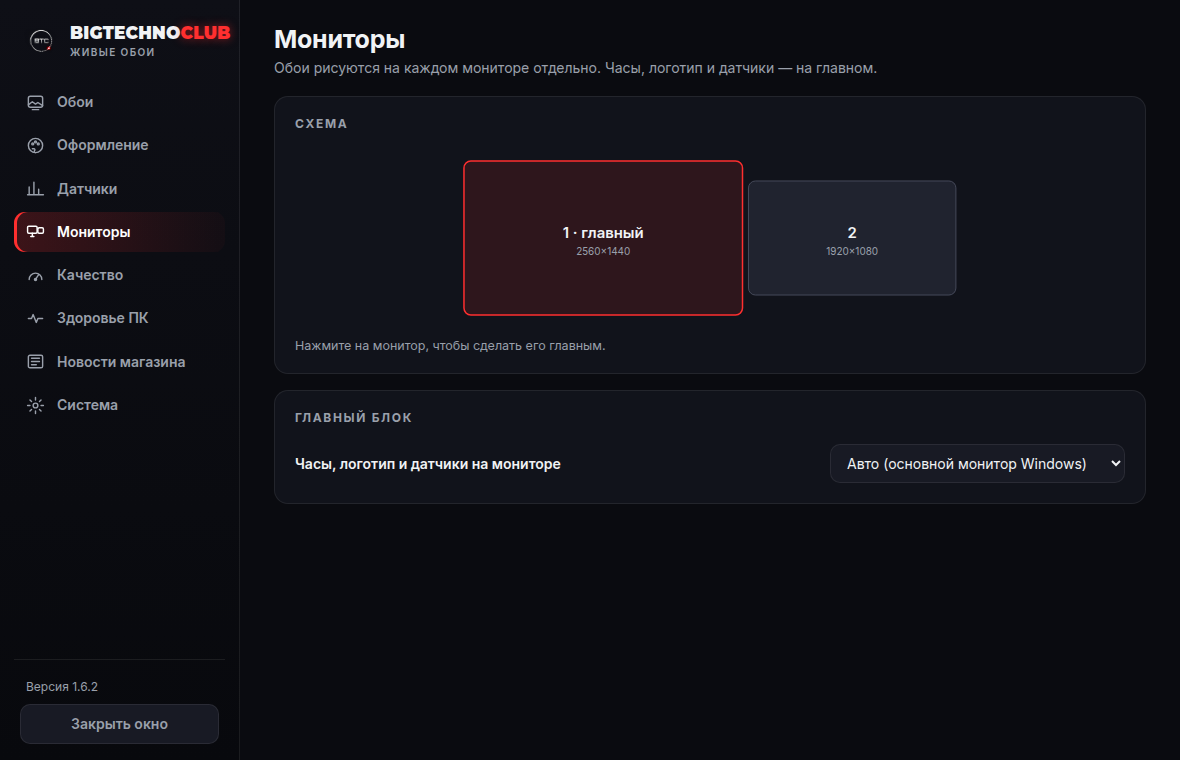
- Главный монитор выбирается в разделе «Мониторы»: нажмите на нужный экран на схеме или выберите его в списке «Часы, логотип и датчики на мониторе». «Авто» — основной монитор Windows.
- Настройки темы по мониторам. Если тема это предусматривает, в «Оформлении» → «Настройки этих обоев» её параметры задаются для каждого монитора отдельно.
Датчики: что показывают обои
Обои показывают температуру и загрузку процессора и видеокарты, занятость памяти и дисков. Температура берётся только с настоящего датчика: если датчика нет, будет прочерк, а не выдуманная цифра. У встроенного видео датчика температуры часто нет — это нормально. На ноутбуках с включённой в Windows «Целостностью памяти» датчик температуры процессора бывает недоступен — загрузка и объёмы при этом всё равно показываются.
В разделе «Датчики» можно выбрать, что показывают плитки процессора и видеокарты: температуру, загрузку или «Авто» (температуру, если датчик есть), включить мини-графики и сменить вид — плитки или кольца. Если в компьютере две видеокарты, на обоях показана та, что сейчас работает.
«Здоровье ПК» и напоминание об обслуживании
Раздел «Здоровье ПК» объясняет состояние компьютера простыми словами. Сверху — светофор: «Всё в порядке», «Есть на что посмотреть» или «Нужно внимание». Ниже — карточки с советами: температура процессора и видеокарты, загрузка процессора, оперативная память, место на дисках. Карточки зажигаются по реальным показаниям: например, температура процессора от 80 °C — повод присмотреться, от 90 °C — пора чистить охлаждение и менять термопасту.
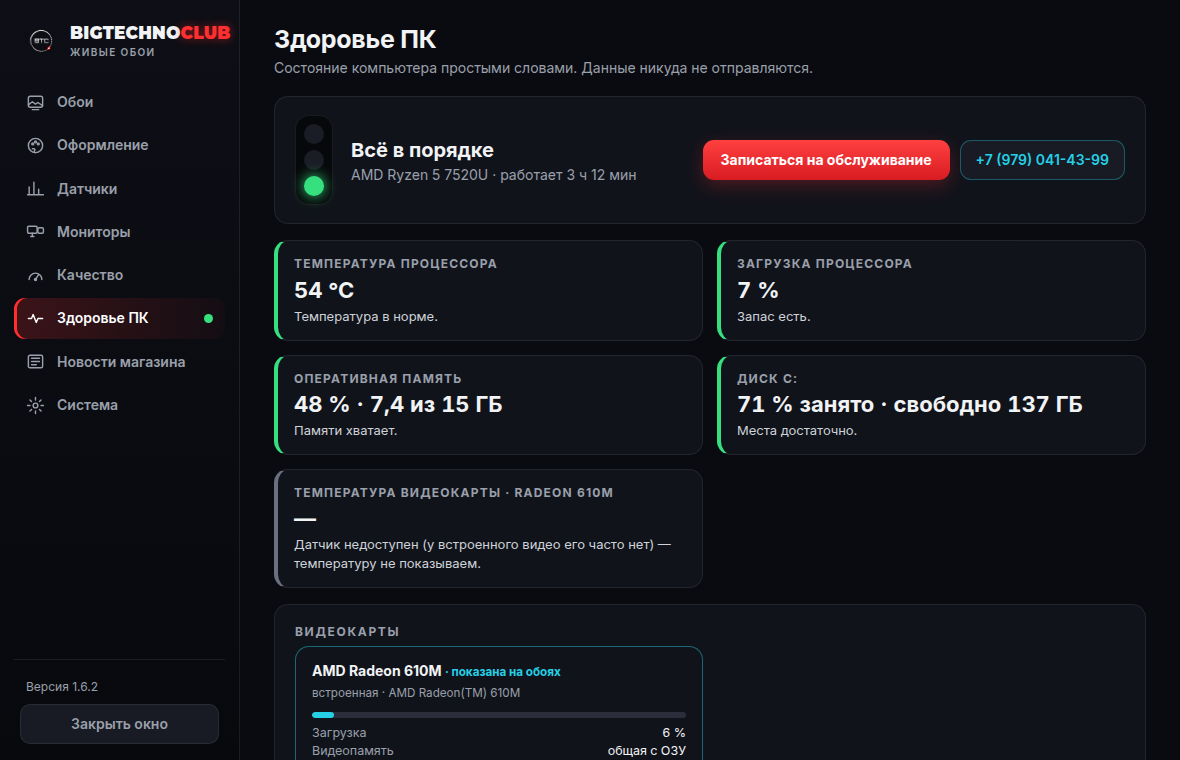
Данные о компьютере никуда не отправляются: раздел считает всё на месте.
Напоминание об обслуживании
Пыль в радиаторе и высохшая термопаста поднимают температуру постепенно, и этого долго не замечаешь. Поэтому программа напоминает об обслуживании: по умолчанию раз в 6 месяцев, отсчёт идёт с первого запуска. Напоминание всплывает возле часов Windows и повторяется раз в неделю, пока вы не отметите обслуживание.
- Срок меняется в «Здоровье ПК» → «Обслуживание»: от 1 до 36 месяцев, напоминание можно выключить.
- Почистили компьютер — нажмите «Я обслужил ПК сегодня», отсчёт начнётся заново.
- Кнопка «Записаться на обслуживание» открывает наш сайт, кнопка с номером копирует телефон.
Что входит в обслуживание и почему у ноутбука и ПК оно стоит по-разному, мы разобрали в статье «Обслуживание ноутбука и ПК: что входит кроме термопасты». Коротко: обслуживание ПК — от 1000 ₽, ноутбука — от 1500 ₽, видеокарты — от 2500 ₽, игрового ноутбука — от 3000 ₽. Подробности — на странице «Ремонт и обслуживание».
Новости магазина
В разделе «Новости магазина» — статьи нашего блога, короткие советы по уходу за компьютером и объявления о магазине. Новые записи отмечаются цифрой у пункта меню. Кнопка «Подробнее» открывает статью на нашем сайте.
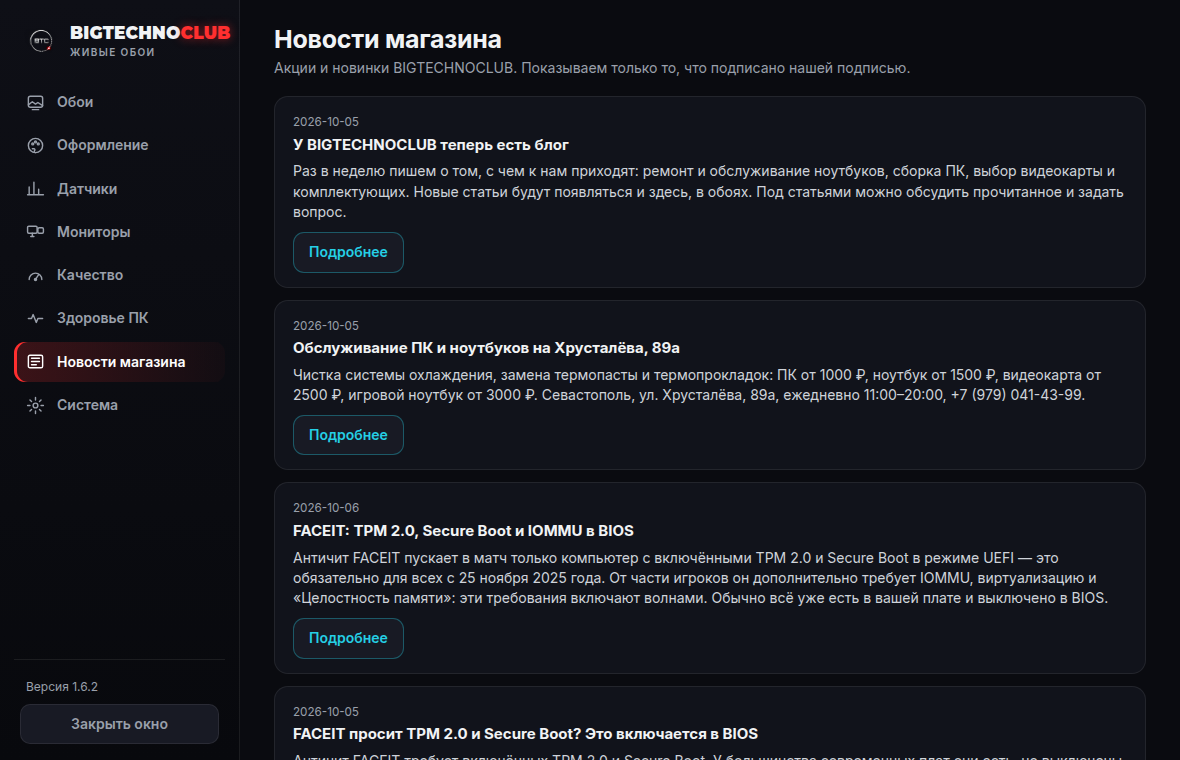
Программа показывает только новости, подписанные нашей подписью BIGTECHNOCLUB, а кнопка «Подробнее» ведёт только на сайты магазина. Подменить ленту чужой рекламой или ссылкой не получится: неподписанный файл программа просто не покажет. Ленту программа забирает с нашего сервера не чаще двух раз в сутки.
Как обновляется программа
Программа проверяет обновления при каждом запуске, а вручную — кнопкой «Проверить обновления» в разделе «Система» или в меню значка. Обновления скачиваются только с сервера BIGTECHNOCLUB. Новая версия ставится, только если её контрольная сумма совпадает с объявленной на нашем сервере и файл подписан нашей подписью BIGTECHNOCLUB. Ваши темы и настройки при обновлении сохраняются.
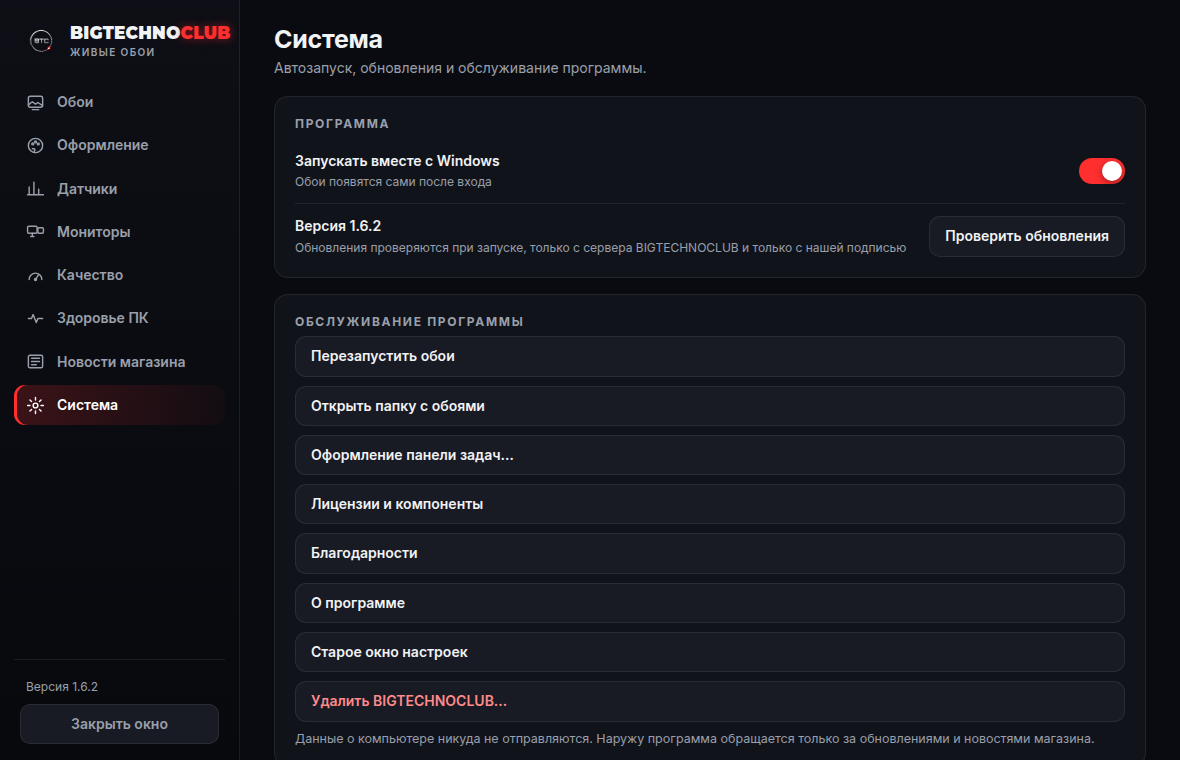
Если обновление почему-то не пришло, скачайте установщик заново на странице обоев и запустите поверх — темы и настройки останутся на месте.
Как удалить
- Откройте «Параметры» Windows → «Приложения», найдите BIGTECHNOCLUB и нажмите «Удалить». Второй способ — правой кнопкой по значку у часов → «Удалить BIGTECHNOCLUB…» или «Система» → «Удалить BIGTECHNOCLUB…» в окне настроек.
- Подтвердите удаление.
- Через несколько секунд рабочий стол и панель задач вернутся к обычному виду.
Вместе с программой удаляются обои, автозапуск, правила брандмауэра программы и её папка. Ваши системные обои Windows программа не меняла — после удаления вернётся то, что стояло раньше.
Если что-то пошло не так
| Что случилось | Что сделать |
|---|---|
| Обои не появились после перезагрузки | Проверьте в «Система», что включено «Запускать вместе с Windows». Запустите установщик ещё раз — настройки сохранятся |
| Обои дёргаются или тормозят | Поставьте качество «Лёгкий», а на встроенном видео — «Видеокарта для отрисовки: Программный» |
| Окно настроек выглядит пустым или не открывается | Программа сама переключится на старое окно. Его можно включить вручную: «Система» → «Старое окно настроек» |
| Вместо температуры прочерк | На этом компьютере нет доступного датчика. Программа не угадывает температуру |
| Значка у часов нет | Нажмите «^» рядом с часами: значок может быть в скрытых |
Если ничего не помогло, приходите в магазин или позвоните — поможем разобраться на месте. Журнал работы программы лежит в файле engine.log в папке %LOCALAPPDATA%\BIGTECHNOCLUB — по нему проще понять, что случилось.
Бесплатно, для Windows 10 и 11. Темы, палитры, датчики температуры, «Здоровье ПК» и напоминание об обслуживании. Если обои подсказали, что компьютеру пора на чистку, приходите: Севастополь, ул. Хрусталёва, 89а, 1 этаж, ежедневно 11:00–20:00.
Скачать обои Позвонить +7 (979) 041-43-99Частые вопросы
Почему Windows пишет «Windows защитила ваш компьютер»?
Фильтр SmartScreen так предупреждает о программах, у которых пока мало скачиваний или подпись не от крупного удостоверяющего центра. Наша программа подписана своей подписью BIGTECHNOCLUB. Нажмите «Подробнее» → «Выполнить в любом случае». Скачивайте установщик только со страницы shop.bigtechnoclub.ru/oboi.
Почему при установке написано «Издатель: неизвестно»?
Это нормально. Установщик подписан нашим сертификатом BIGTECHNOCLUB: подпись подтверждает, что файл после нас никто не менял. Но Windows считает «известными» только издателей, чьи сертификаты выдал крупный удостоверяющий центр, поэтому в окне разрешения пишет «Издатель: неизвестно». Мы сознательно не добавляем свой сертификат в доверенные на вашем компьютере: программе это не нужно. Подпись можно посмотреть самому: правой кнопкой по BTC_Setup.exe → «Свойства» → вкладка «Цифровые подписи» — там будет BIGTECHNOCLUB. Если в сведениях о подписи Windows напишет, что сертификат не удаётся проверить, причина та же, и это тоже нормально. Само имя в подписи ещё не доказывает, что файл наш, поэтому главное правило: скачивайте установщик только со страницы shop.bigtechnoclub.ru/oboi — тогда файл точно наш.
Антивирус ругается или удалил файл — что делать?
Некоторые антивирусы настороженно относятся к новым программам, которые просят права администратора и ставят автозапуск. Права нужны для чтения датчиков температуры, автозапуск — чтобы обои появлялись сами. Если антивирус удалил файл, скачайте установщик заново с shop.bigtechnoclub.ru/oboi и добавьте его в исключения антивируса.
Сильно ли обои нагружают компьютер?
Зависит от темы и режима качества. В режиме «Авто» программа сама подбирает режим под компьютер и снижает его, если видеокарта или процессор заняты. «Лёгкий» почти не нагружает, «Выключено» оставляет неподвижную картинку с часами и датчиками. В играх на весь экран анимация на этом мониторе стоит на паузе.
Тратят ли обои заряд ноутбука?
От батареи обои по умолчанию стоят картинкой. Если хотите движение и от батареи, в разделе «Качество» выберите «На батарее: как от сети» — тогда в «Авто» включится лёгкий режим.
Обои не запускаются — что проверить?
Проверьте в разделе «Система», что включён автозапуск, и запустите программу ещё раз. Если окно настроек не открывается, программа сама откроет старое окно. Не помогло — скачайте установщик заново и запустите поверх: настройки сохранятся.
Нужен ли интернет?
Обои и датчики работают без интернета. Интернет нужен только для обновлений и ленты новостей магазина.
Программа платная?
Нет, Живые обои BIGTECHNOCLUB бесплатные.
Источники
- Живые обои BIGTECHNOCLUB — страница скачивания и системные требования - Windows 10/11 64-бит, около 250 МБ, WebView2, права администратора
- Microsoft: Microsoft Defender SmartScreen - почему Windows предупреждает о скачанных программах
- Microsoft: Microsoft Edge WebView2 - компонент, на котором рисуются обои и окно настроек
Читайте дальше
Обсуждение
Спрашивайте и делитесь опытом — здесь общаются читатели, а мастера магазина заглядывают и отвечают.
Пока никто не написал. Будьте первым.